Avaliações Numéricas
ÍNDICE
- Avaliações numéricas
- Filtros
- Campos
- Diário de avaliações
- Filtros
- Campos
- Confira na prática o registro e o lançamento de uma Avaliação Numérica
- Avaliações complementares
- Filtros
- Campos
- Confira na prática o lançamento de uma Avaliação Complementar
- Dispensa de avaliações
- Filtros
- Campos
- Confira na prática a Dispensa de uma Avaliação Numérica
A Avaliação Numérica é feita através de avaliações e trabalhos criadas e aplicadas pelos professores, onde o desempenho dos alunos é avaliado por notas numéricas.
Fica à critério da SEMED, definir e configurar como os professores aplicarão as avaliações e como elas serão calculadas.
As avaliações numéricas primeiramente são cadastradas, para depois serem realizados os lançamentos das notas.
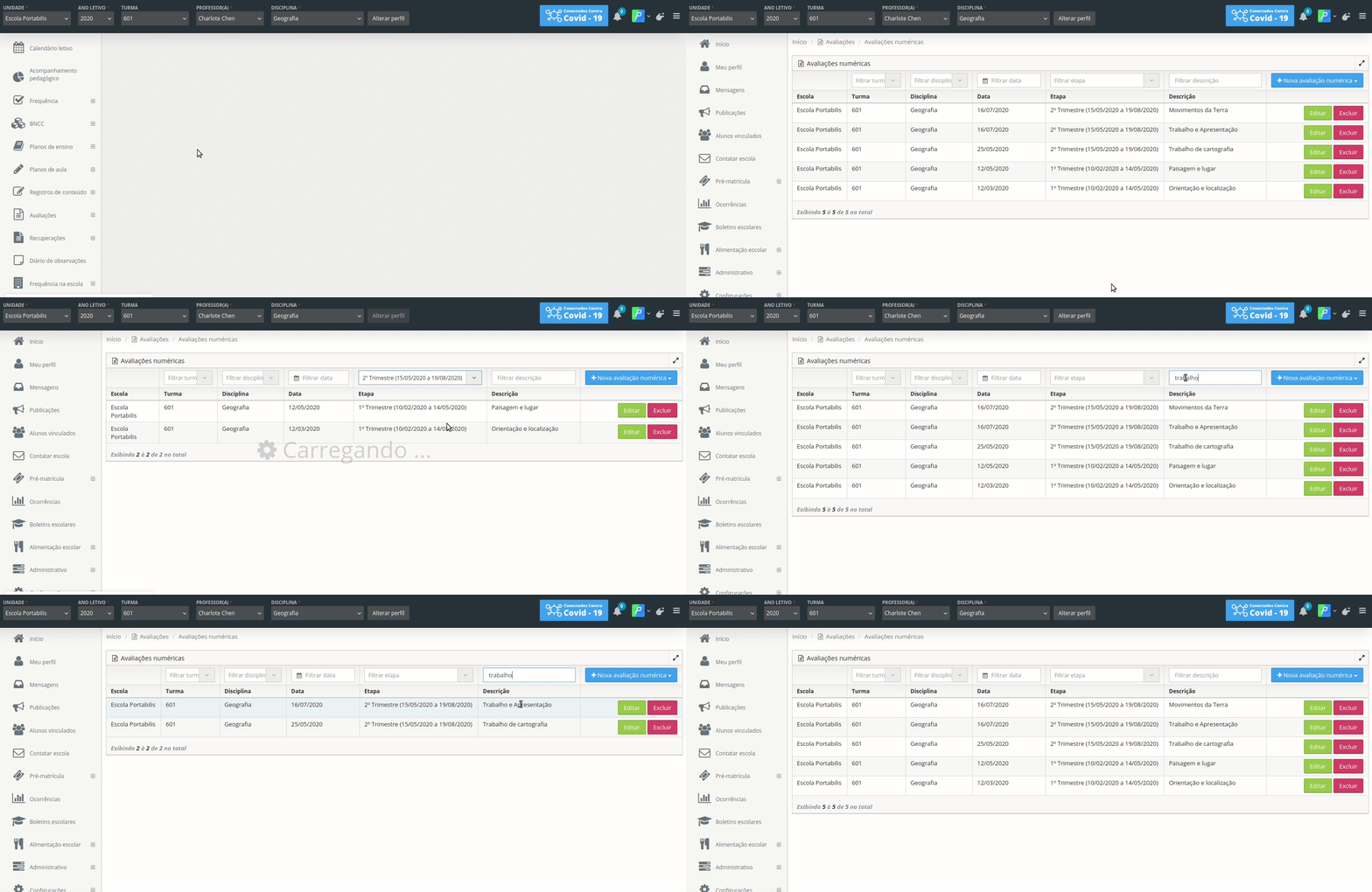
Avaliações numéricas
Aqui são realizados os cadastros das Avaliações e Trabalhos.
Filtros:
- Turma e Disciplina: Apresentarão as opções selecionadas em seu Perfil;
- Data: Permite filtrar pelas datas das avaliações já criadas;
- Etapa: Permite filtrar a etapa desejada, para a conferência de todas as avaliações da etapa filtrada;
- Descrição: Permite filtrar pelo nome de uma determinada avaliação.
Campos:
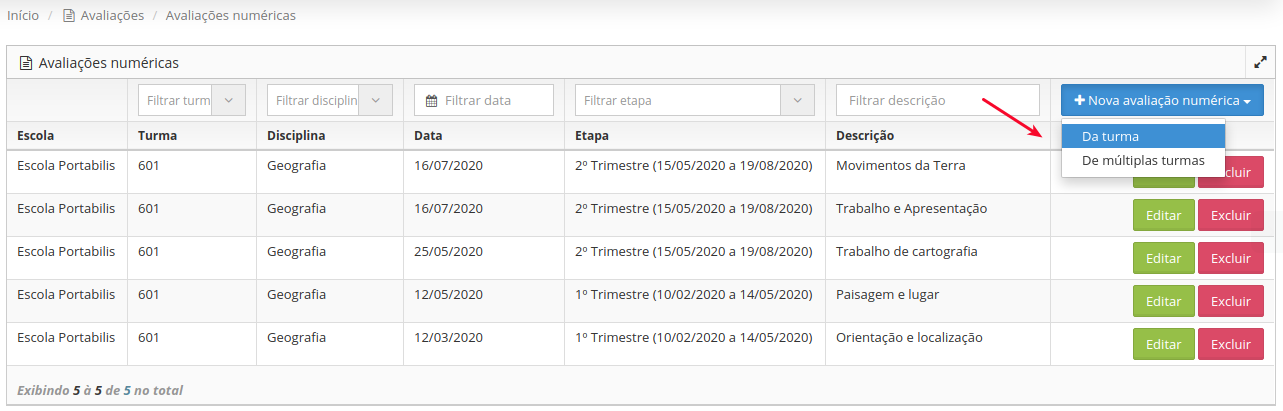
- + Novo avaliação numérica: Esse botão permite que você registre uma nova avaliação numérica;
- Da turma: Permite registrar a avaliação apenas para a turma que está selecionada em seu Perfil;
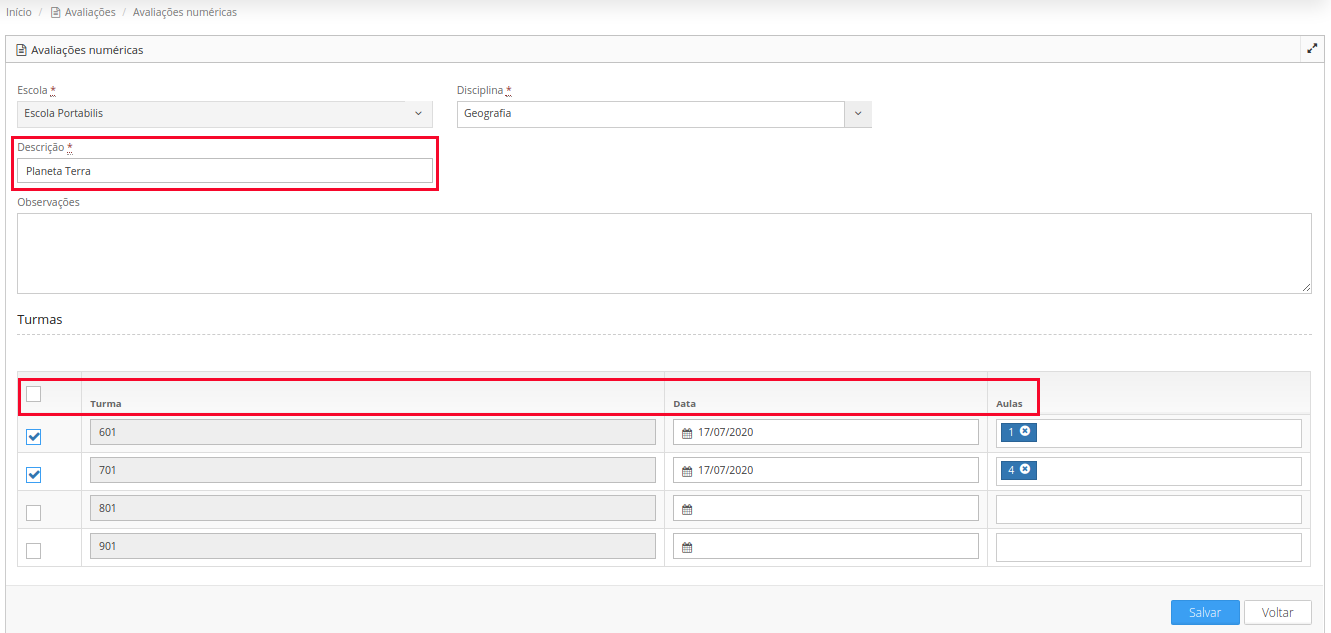
- De múltiplas turmas: Permite registrar a avaliação para várias ou todas as turmas que você leciona;
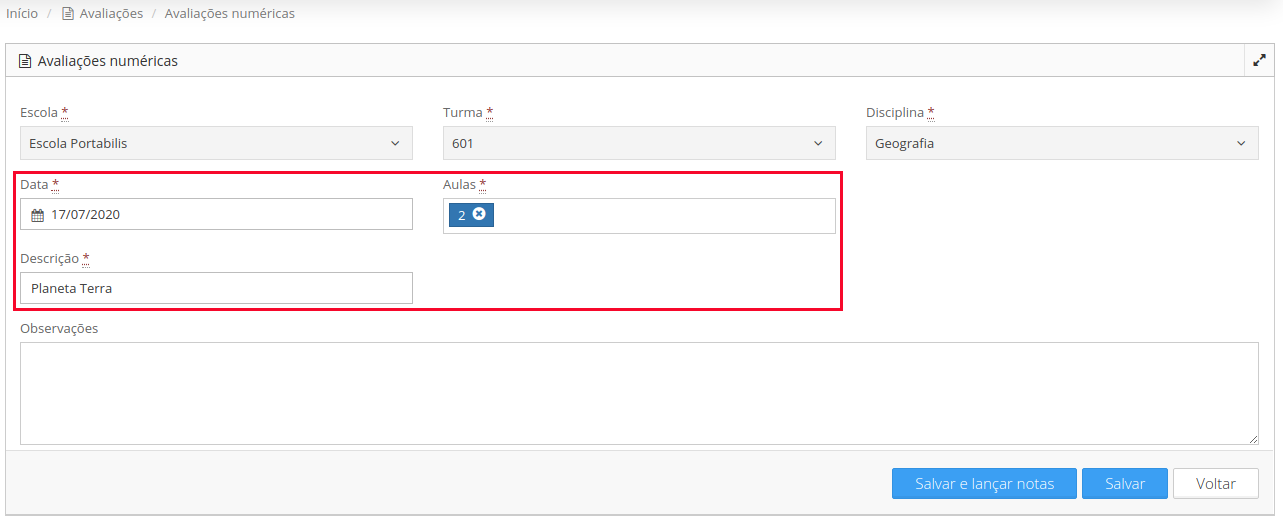
- Escola, Turma e Disciplina: Apresentarão as opções selecionadas em seu Perfil;
- Data: Apresentará um Calendário para você selecionar a data de registro da avaliação. Essa data precisa ser um dia letivo. Você conseguirá registrar avaliações em datas retroativas e em datas futuras;
- Aulas: Permite você informar em qual aula a avaliação será aplicada. Você pode selecionar uma ou mais aulas;
- Descrição: Você deve inserir um nome para a avaliação ou trabalho que está registrando;
- Observações: Se desejar, neste campo você pode inserir observações sobre a avaliação/trabalho;
- Salvar e lançar notas: Permite você salvar a avaliação e já lançar as notas aos alunos. O sistema te direciona à tela Diário de avaliações;
- Salvar: Salva a avaliação e retorna à tela inicial;
- Voltar: Não salva nenhum registro feito e retorna à tela inicial.
Da turma
De múltiplas turmas
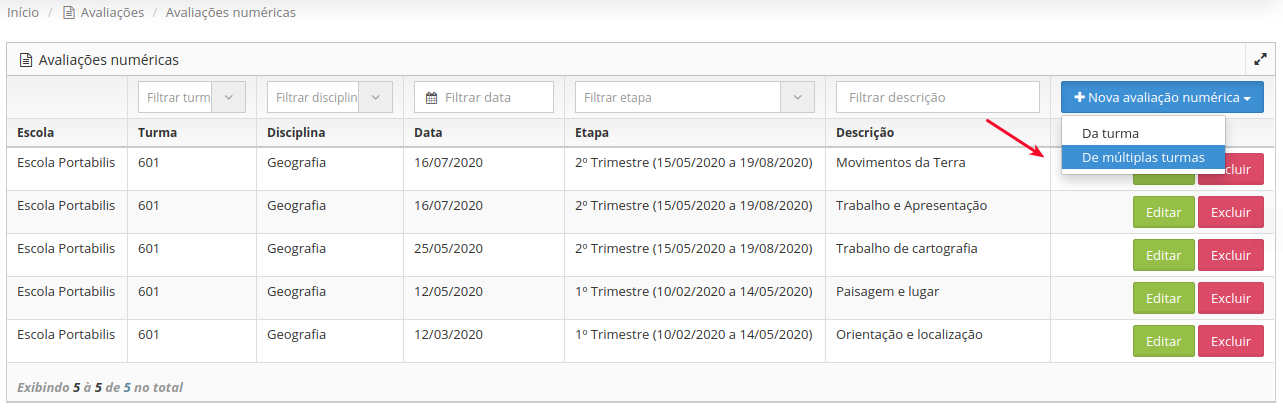
Você pode editar qualquer informação das avaliações registradas através do botão: Editar. Se em algum momento você desejar excluir uma avaliação, faça isso pelo botão: Excluir.
Diário de avaliações
Aqui são realizados os lançamentos das Avaliações e Trabalhos já cadastrados.
Filtros:
- Turma e Disciplina: Apresentarão as opções selecionadas em seu Perfil;
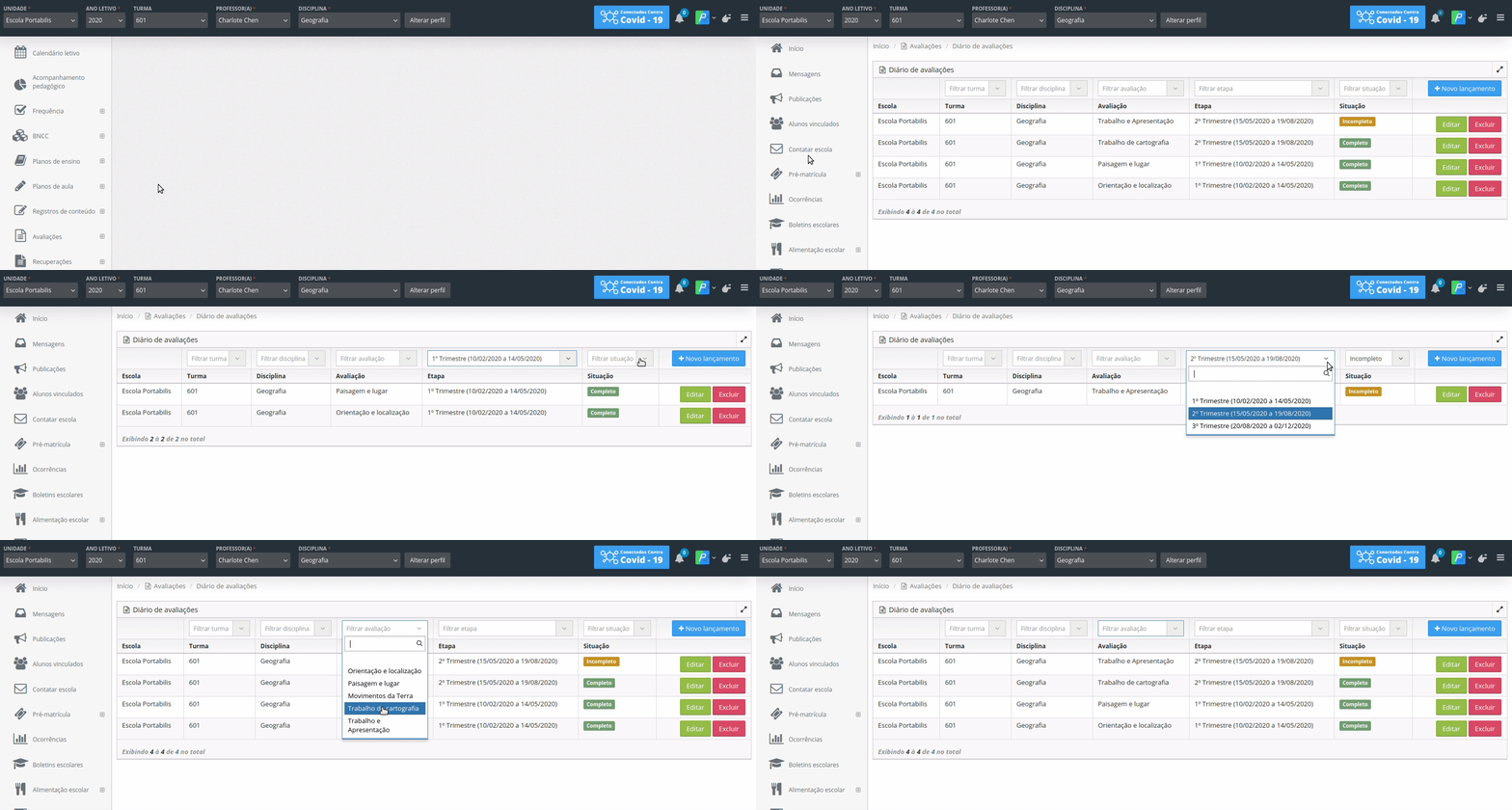
- Avaliação: Permite filtrar pelas avaliações ou trabalhos já cadastrados;
- Etapa: Permite filtrar por todas as avaliações cadastradas dentro da etapa desejada;
- Situação: Permite filtrar por avaliações completas e incompletas. As completas indicam que todos os alunos já receberam suas notas, já as incompletas indicam que os lançamentos ainda não foram realizados para todos os alunos da turma.
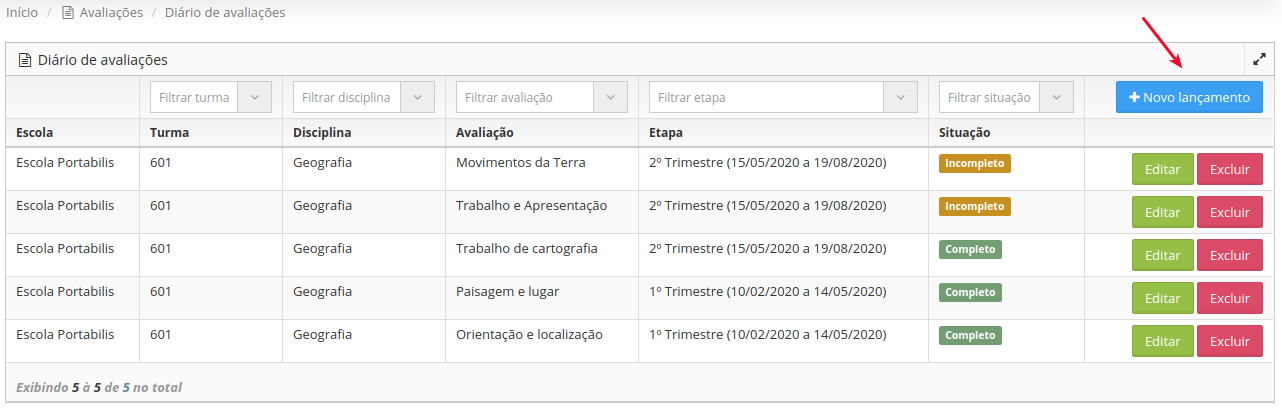
Campos:
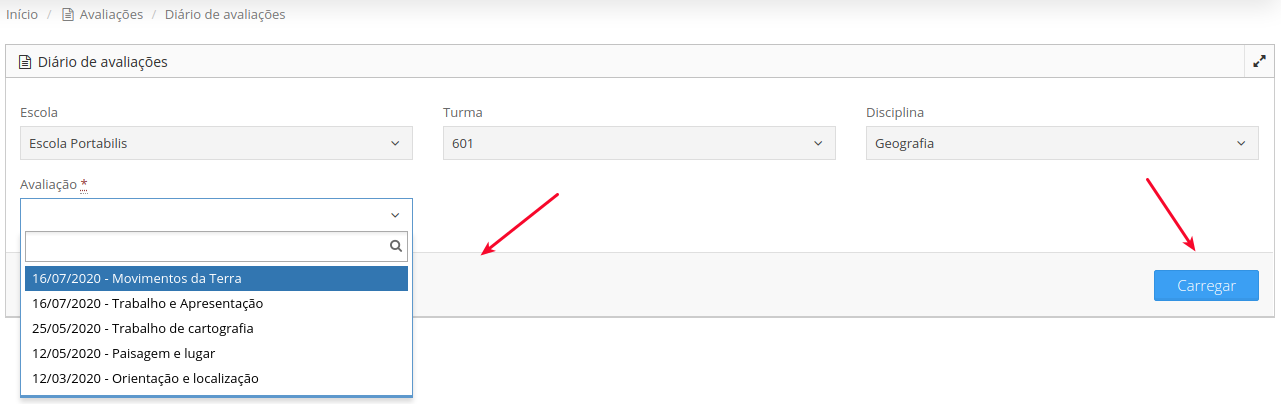
- + Novo lançamento: Esse botão permite que você inicie os lançamentos de notas de uma avaliação numérica;
- Escola, Turma e Disciplina: Apresentarão as opções selecionadas em seu Perfil;
- Avaliação: Você deve selecionar a avaliação desejada, na qual ainda não realizou os lançamentos de notas;
- Carregar: Esse botão abre a tela para os lançamentos;
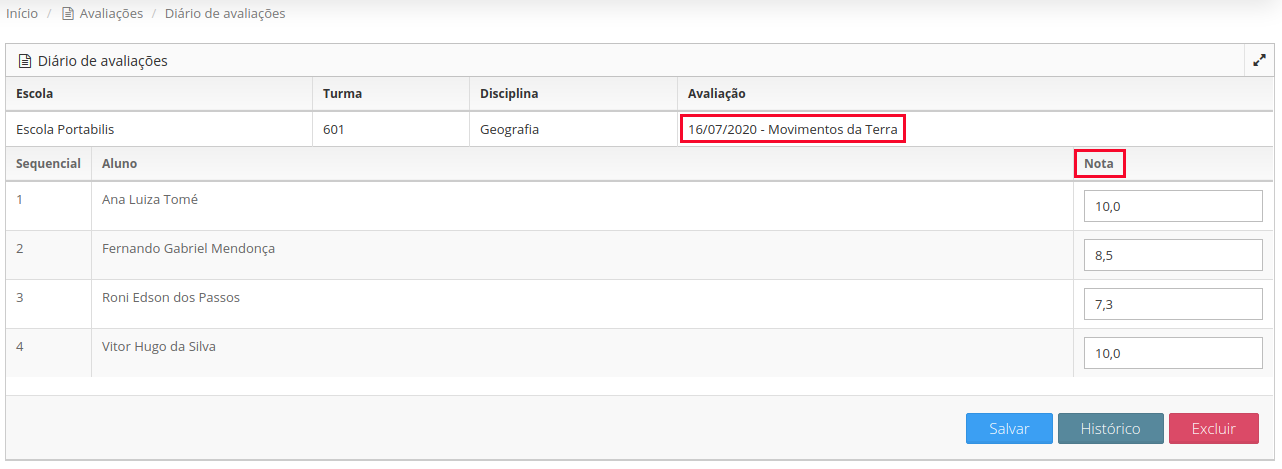
- Nota: Local onde você professor irá registrar as notas obtidas por cada aluno;
- Salvar: Salva os lançamentos e retorna à tela inicial;
- Histórico: Assim como em outras telas do sistema, o Histórico guarda informações referentes aos registros, como: O Autor que fez o registro, Data, Hora e os Tipos de alterações realizadas;
- Excluir: Exclui o Diário da respectiva avaliação e todos os seus lançamentos.
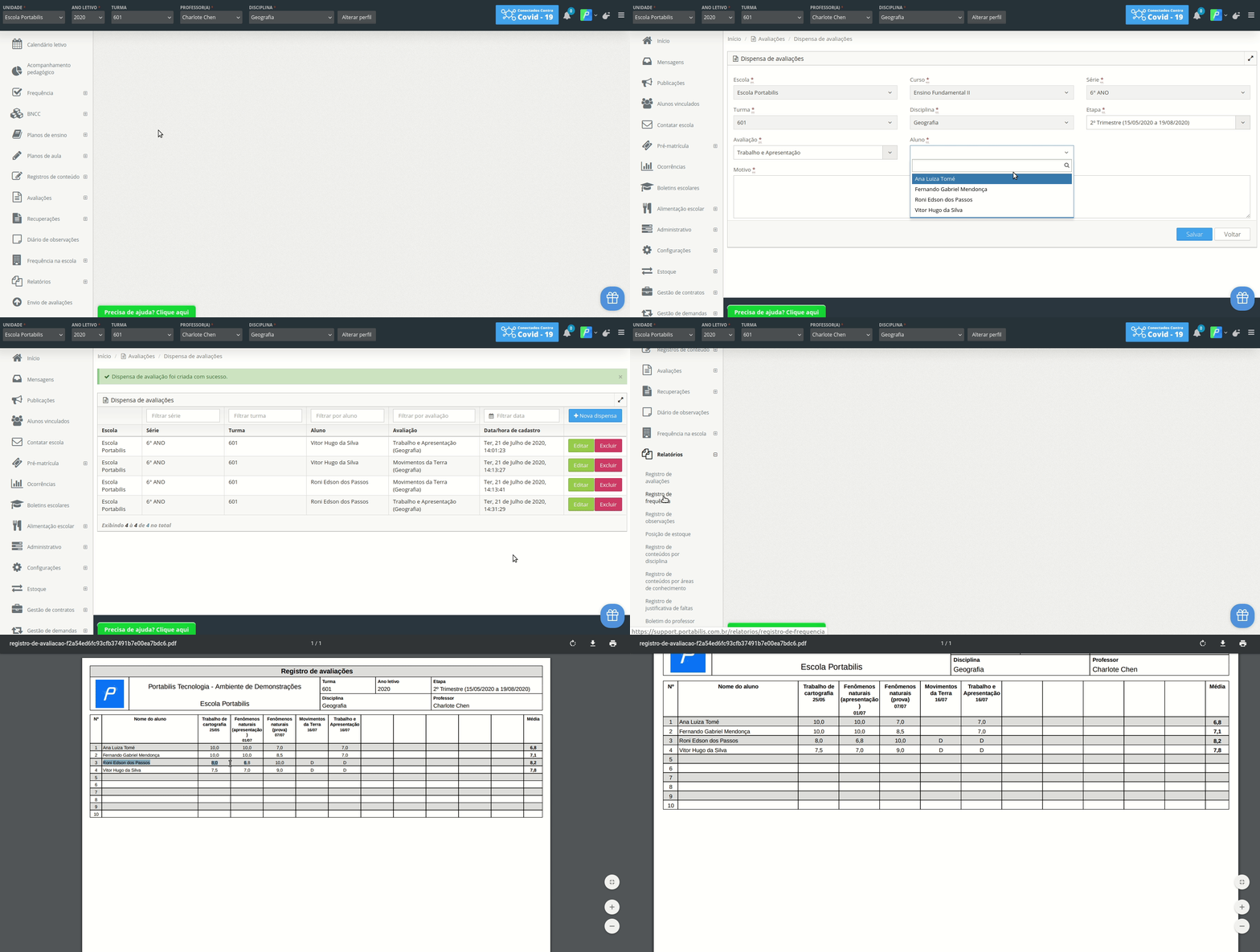
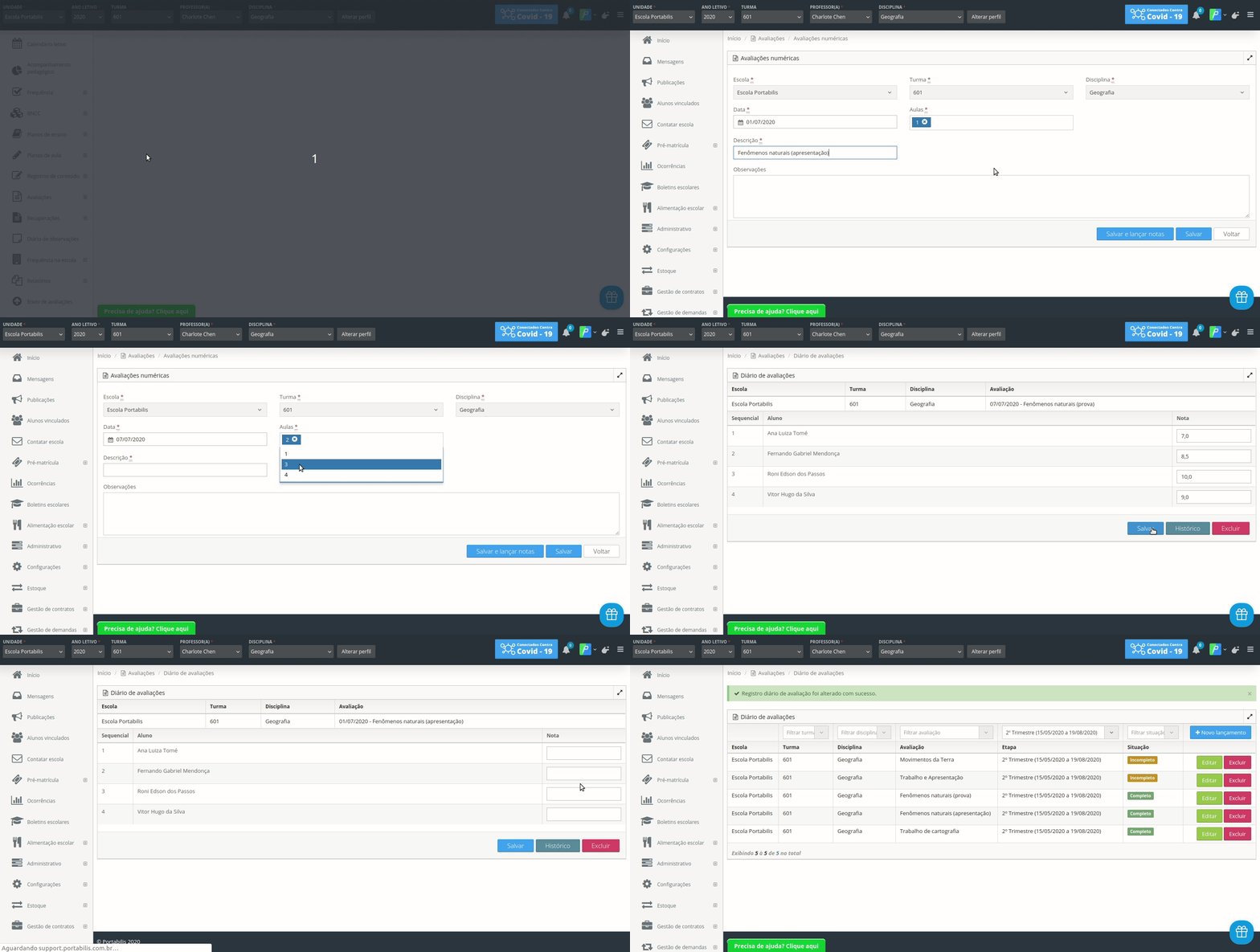
Confira na prática o registro e o lançamento de uma Avaliação Numérica:
Avaliações complementares
O recurso Avaliações Complementares possibilita aos professores o lançamento de notas numéricas que complementam à média dos alunos.
As avaliações complementares podem melhorar as médias dos alunos de várias formas, fica à critério
de cada município definir como essas avaliações serão aplicadas aos alunos. Sendo um recurso
opcional para os municípios.
Exemplo de uma das possibilidades que este recurso oferece:
Os professores poderem lançar pontos no Conselho de Classe e esses pontos são somados na média da etapa dos alunos.
Filtros:
- Avaliação: Permite filtrar pelas avaliações complementares já cadastradas;
- Etapa: Permite filtrar por todas as avaliações complementares dentro da etapa desejada;
- Data: Permite filtrar pelas datas das avaliações já criadas.
Campos:
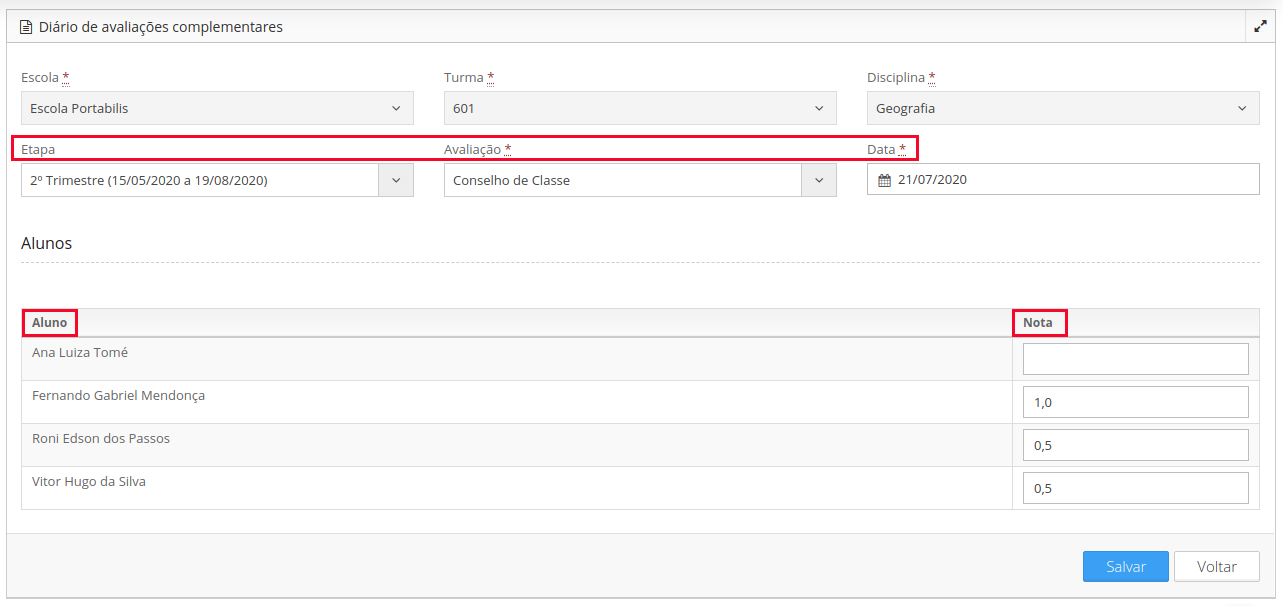
- Etapa: Apresentará as etapas trabalhadas na sua escola com a data de início e término, conforme o Calendário escolar;
- Avaliação: Você deve selecionar a avaliação complementar, na qual ainda não realizou os lançamentos;
- Data: Apresentará um Calendário para você selecionar a data de registro da avaliação. Essa data precisa ser um dia letivo que esteja dentro da etapa selecionada;
- Nota: Local onde você professor irá registrar os pontos/notas para os alunos desejados. Não é obrigatório o lançamento para todos os alunos;
- Salvar: Salva a avaliação e retorna à tela inicial;
- Voltar: Não salva a avaliação e retorna à tela inicial.

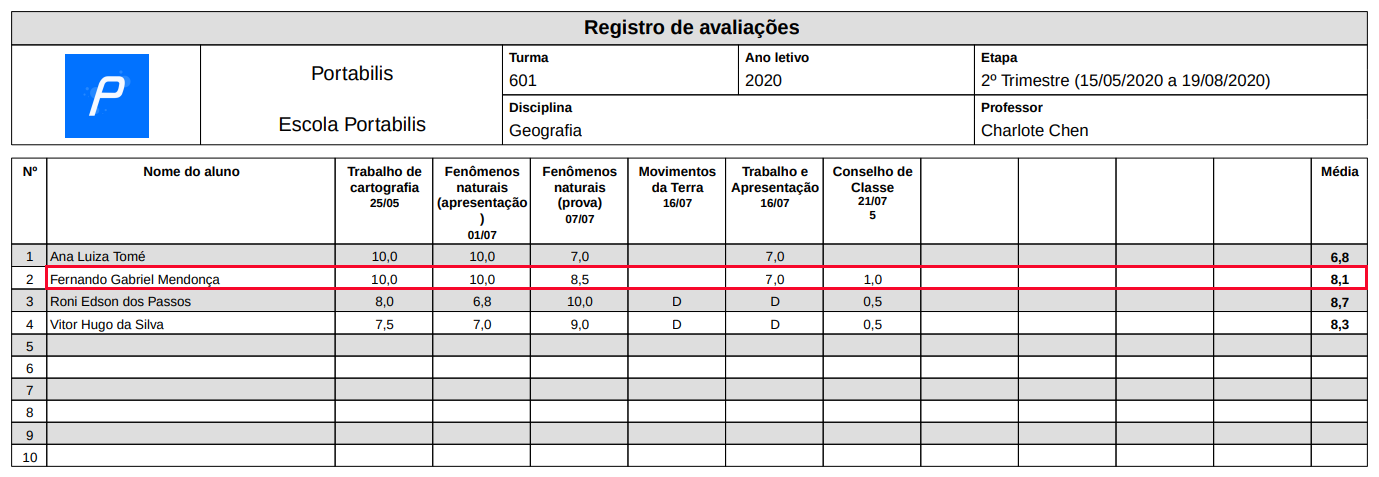
Com a avaliação complementar registrada, os alunos que receberem lançamentos terão esses pontos/notas somados em suas médias:
- 10.0 - Trabalho de cartografia
- 10.0 - Fenômenos naturais (apresentação)
- 8.5 - Fenômenos naturais (prova)
- Sem nota - Movimentos da Terra
- 7.0 - Trabalho e Apresentação
- 1.0 - Conselho de Classe (Avaliação complementar)
10.0 + 10.0 + 8.5 + 7.0 = 35.5 / 5 = 7.1 + 1.0 (Avaliação complementar) = 8.1
Sem a avaliação complementar, a média do aluno seria 7.1.
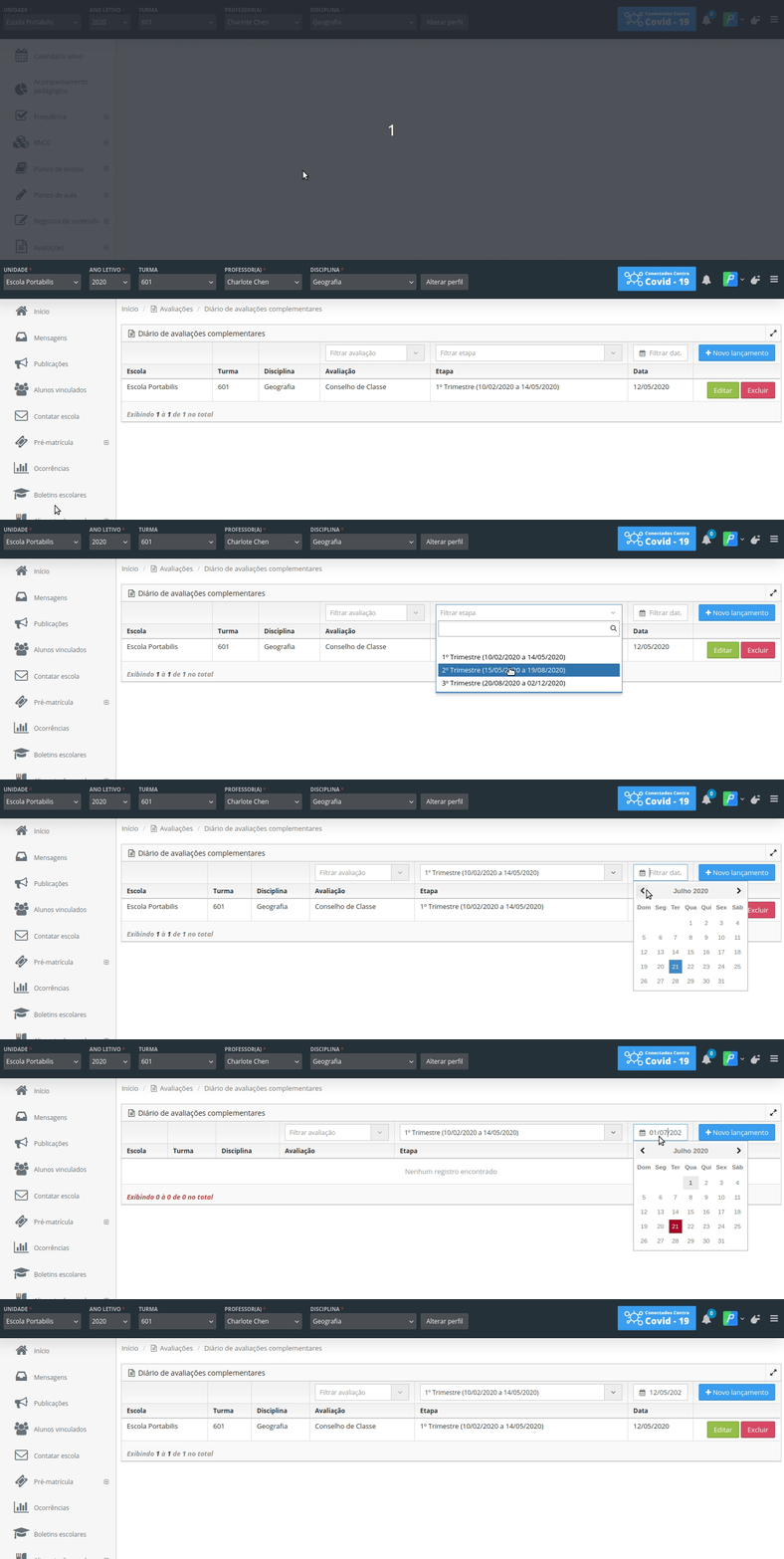
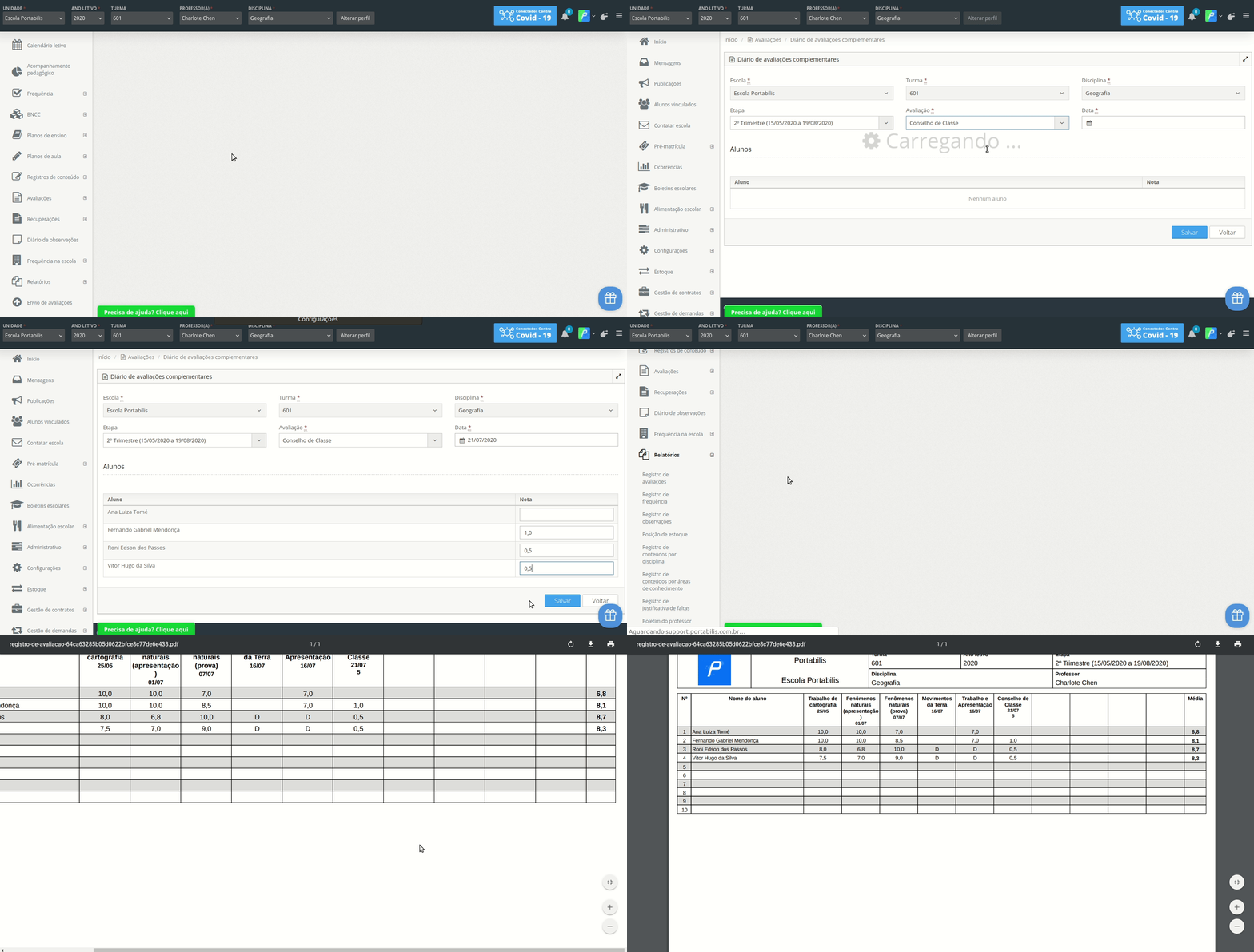
Confira na prática o lançamento de uma Avaliação Complementar:
Dispensa de avaliações
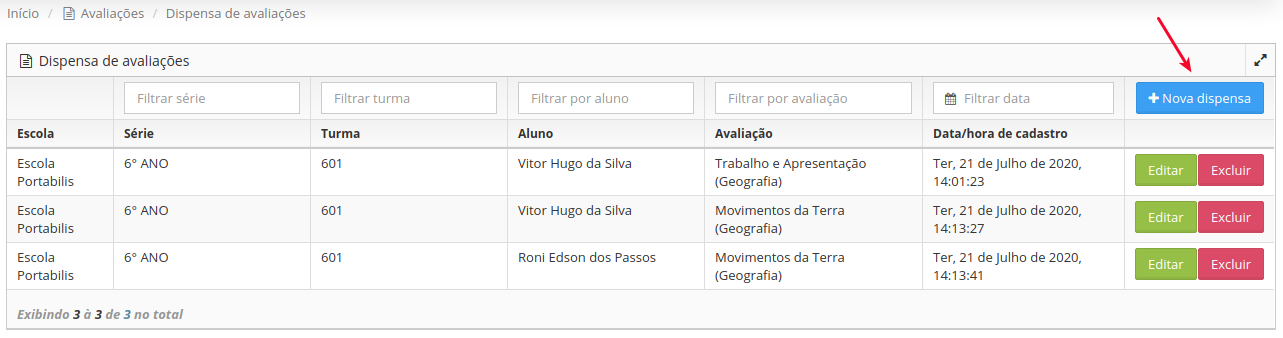
O recurso Dispensa de avaliações tem como objetivo dispensar alunos de uma determinada avaliação numérica, sem que a média desses alunos sejam afetadas.
Se você professor trabalha com avaliações numéricas e possui um aluno que não realizou uma prova por motivos justificáveis, você pode aplicar a prova ao aluno posteriormente e lançar a nota no Diário de Avaliação ou pode dispensá-lo dessa prova sem que a média do aluno seja prejudicada.
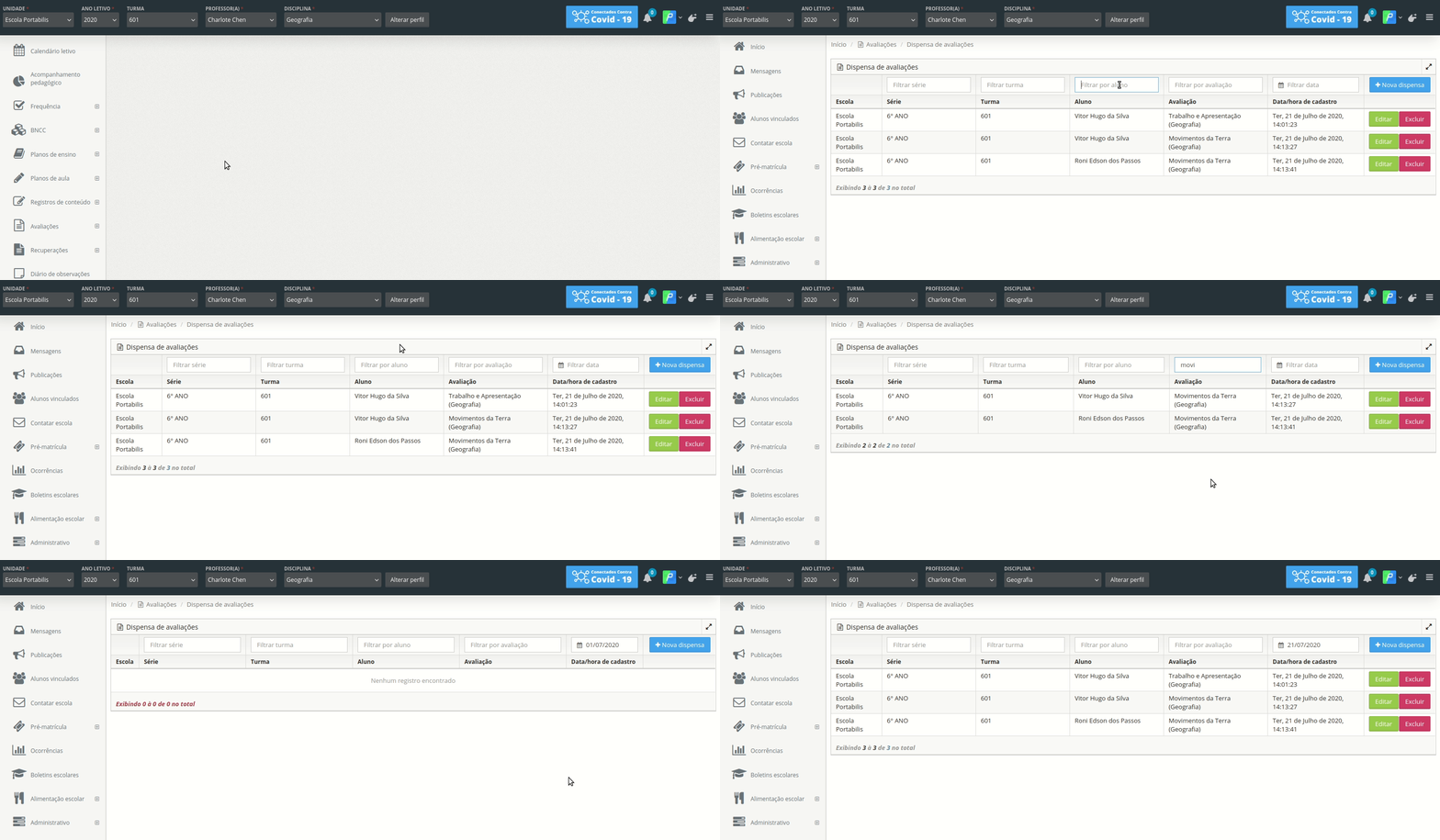
Filtros:
- Série e Turma: Apresentarão as opções selecionadas em seu Perfil;
- Aluno: Permite filtrar pelas dispensas de um aluno específico da turma selecionada em seu Perfil;
- Avaliação: Permite filtrar por todas as dispensas registradas para uma determinada avaliação;
- Data/hora de cadastro: Permite filtrar por todas as dispensas registradas em um determinado dia, exibindo também a hora, minuto e segundo em que a dispensa foi salva.
Campos:
- + Nova dispensa: Esse botão permite que você registre a dispensa de uma avaliação numérica;
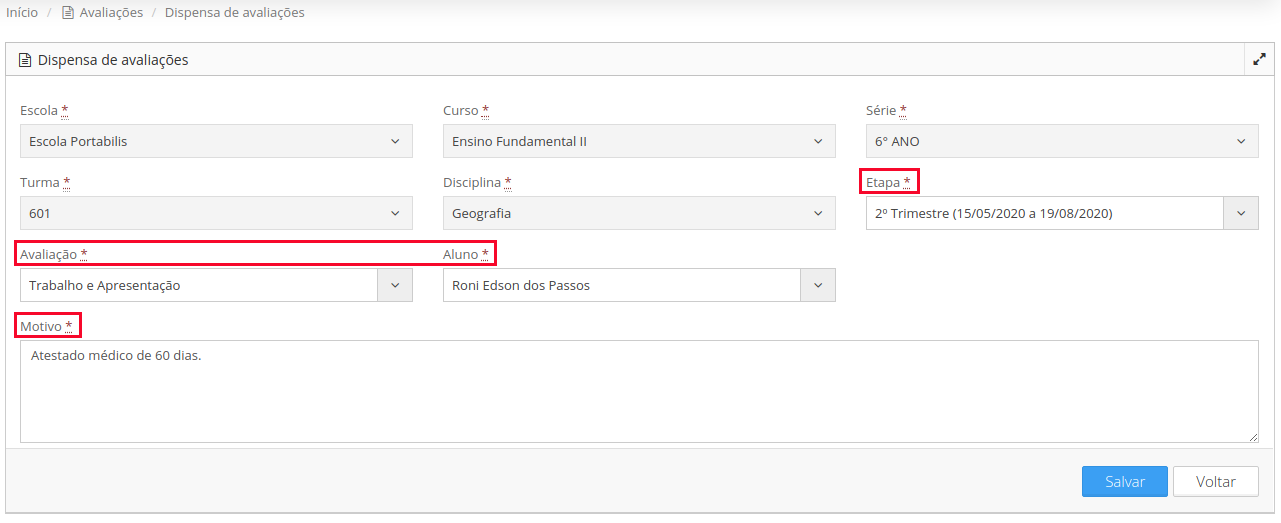
- Escola, Curso, Série, Turma e Disciplina: Apresentarão as opções selecionadas em seu Perfil;
- Etapa: Apresentará as etapas trabalhadas na sua escola com a data de início e término, conforme o Calendário escolar;
- Avaliação: Apresentará todas as avaliações cadastradas dentro da etapa desejada;
- Motivo: Campo descritivo para você informar o motivo de estar dispensado o aluno da respectiva avaliação;
- Salvar: Salva a dispensa e retorna à tela inicial;
- Voltar: Não salva a dispensa e retorna à tela inicial.
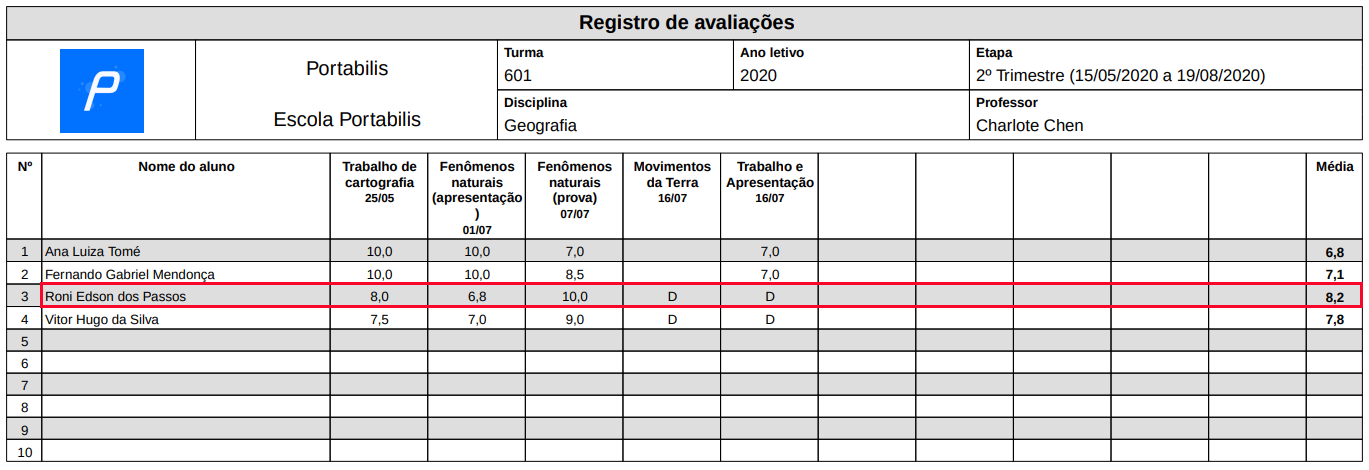
Com a dispensa registrada, a média do aluno não é afetada. O i-Diário somou as notas das três primeiras avaliações que o aluno participou e dividiu por três, ao invés de dividir por cinco:
- 8.0 - Trabalho de cartografia
- 6.8 - Fenômenos naturais (apresentação)
- 10.0 - Fenômenos naturais (prova)
8.0 + 6.8 + 10.0 = 24.8 / 3 = 8.2
Sem a dispensa, a média do aluno seria 4.9.
Confira na prática a Dispensa de uma Avaliação Numérica: